Domain pro-life.de kaufen?
Wir ziehen mit dem Projekt
pro-life.de um.
Sind Sie am Kauf der Domain
pro-life.de interessiert?
domain@kv-gmbh.de · 0541-91531010
Domain pro-life.de kaufen?
Wo ist Split View?
"Split View" ist eine Funktion, die es ermöglicht, zwei Apps gleichzeitig auf dem Bildschirm eines iPads anzuzeigen. Um Split View zu aktivieren, müssen Sie zuerst sicherstellen, dass Ihr iPad ein unterstütztes Modell ist und dass es auf dem neuesten Stand ist. Anschließend können Sie Split View aktivieren, indem Sie eine App öffnen und dann vom Bildschirmrand nach innen wischen, um die zweite App hinzuzufügen. Wenn Sie Schwierigkeiten haben, Split View zu finden, können Sie in den Einstellungen Ihres iPads nach der Option suchen oder in der Bedienungsanleitung nachlesen. **
Wie schliesse ich Split View?
Um Split View zu schließen, musst du die App aus dem Split View-Modus entfernen. Dazu kannst du den Trennungsgriff in der Mitte des Bildschirms nach links oder rechts ziehen, um die App zu minimieren. Alternativ kannst du auch die Home-Taste drücken, um aus dem Split View-Modus herauszugehen. Eine andere Möglichkeit ist es, die App zu schließen, indem du sie nach oben aus dem Bildschirm ziehst. Wenn du die App komplett schließen möchtest, kannst du auch auf das X-Symbol in der oberen linken Ecke der App tippen. **


Ähnliche Suchbegriffe für Split View
Top-Angebote
Produkte zum Begriff Split View:
-
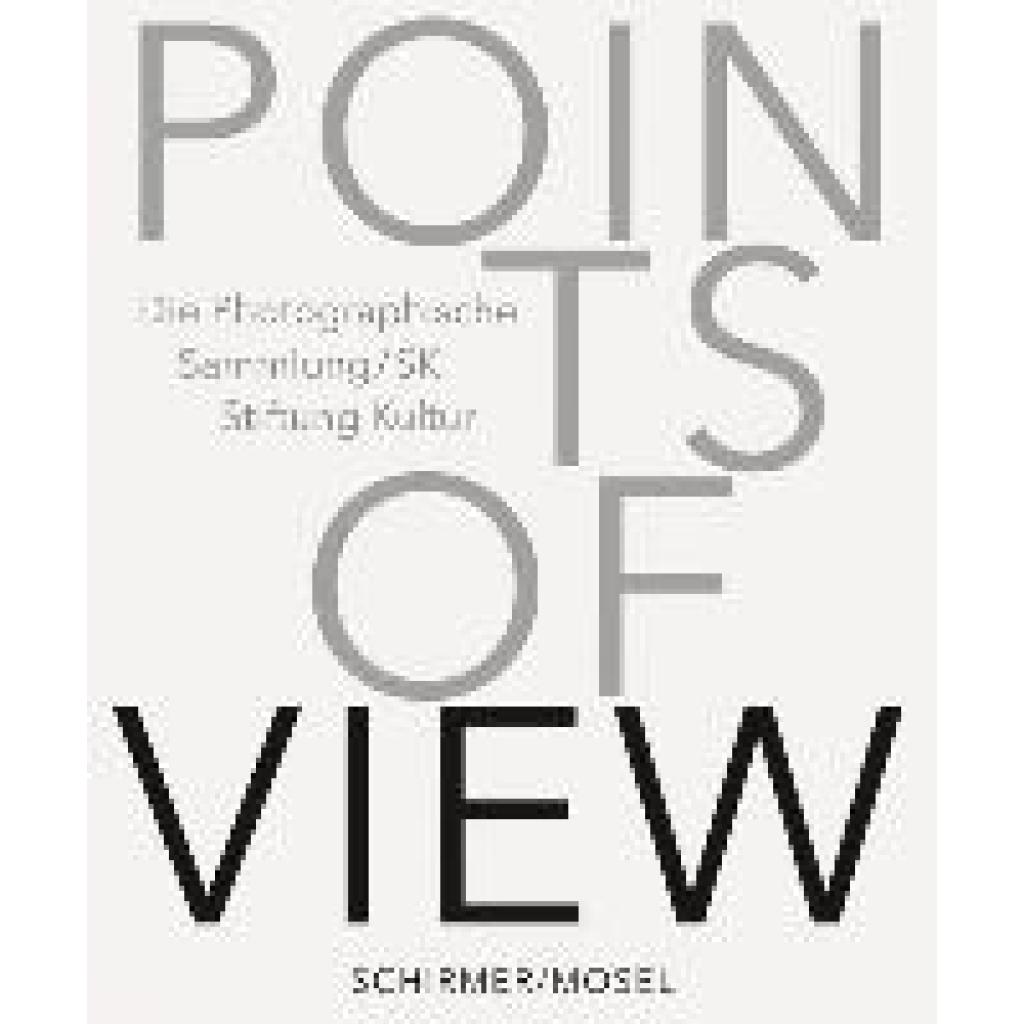
Points of ViewPoints of View , Photographische Konzepte und Sequenzen , Luftversorgung > Auto-Tuning & -Styling , Erscheinungsjahr: 202310, Produktform: Leinen, Seitenzahl/Blattzahl: 360, Abbildungen: Farb- und Duotone-Abbildungen, Keyword: Photographie; Kunst; Photoarchiv, Fachschema: Farbfotografie~Fotografie~Photo~Photographie, Fachkategorie: Kunst: allgemeine Themen, Warengruppe: HC/Fotografie, Fachkategorie: Fotografie, Thema: Verstehen, Text Sprache: eng ger, UNSPSC: 49019900, Warenverzeichnis für die Außenhandelsstatistik: 49019900, Verlag: Schirmer /Mosel Verlag Gm, Verlag: Schirmer /Mosel Verlag Gm, Verlag: Schirmer/Mosel Verlag GmbH, Produktverfügbarkeit: 02, Länge: 253, Breite: 218, Höhe: 44, Gewicht: 2006, Produktform: Gebunden, Genre: Geisteswissenschaften/Kunst/Musik, Genre: Geisteswissenschaften/Kunst/Musik, Katalog: deutschsprachige Titel, Katalog: Gesamtkatalog, Katalog: Internationale Lagertitel, Katalog: Lagerartikel, Book on Demand, ausgew. Medienartikel, Relevanz: 0018, Tendenz: +1, Unterkatalog: AK, Unterkatalog: Bücher, Unterkatalog: Hardcover, Unterkatalog: Lagerartikel,78,00 €*Versand: 0,00 €Sichere Weiterleitung zum Anbieter



-
Wo finde ich Split View?
Split View ist eine Funktion, die es ermöglicht, zwei Apps gleichzeitig auf dem Bildschirm eines iPads anzuzeigen. Um Split View zu aktivieren, öffne zunächst eine App und wische dann von der rechten Seite des Bildschirms nach links, um das Dock aufzurufen. Ziehe dann die gewünschte App aus dem Dock heraus und platziere sie neben der bereits geöffneten App. Alternativ kannst du auch auf das App-Symbol im Dock tippen und "Split View aktivieren" auswählen. Wo genau Split View zu finden ist, hängt von der iOS-Version ab, die auf deinem iPad läuft. **
-
Wie beende ich Split View?
Um den Split View-Modus zu beenden, musst du die beiden Apps, die im geteilten Bildschirm angezeigt werden, schließen. Dazu kannst du entweder die App-Schaltfläche verwenden, um eine der Apps zu schließen, oder den Bildschirm teilen, um die Apps wieder in den Vollbildmodus zu bringen. Alternativ kannst du auch die Multitasking-Geste verwenden, um den Split View-Modus zu beenden. Hast du noch Fragen dazu? **
-
Wie funktioniert der Split View?
Der Split View ist eine Funktion auf vielen Geräten, die es ermöglicht, zwei Apps gleichzeitig auf dem Bildschirm anzuzeigen. Um den Split View zu aktivieren, muss man die Multitasking-Funktion des Geräts nutzen, die es erlaubt, Apps nebeneinander zu öffnen. Man kann dann die Größe der beiden Apps anpassen, indem man den Trennungsstrich zwischen ihnen verschiebt. Auf diese Weise kann man effizienter arbeiten, indem man Informationen aus verschiedenen Apps gleichzeitig betrachten kann. Der Split View ist besonders nützlich auf Tablets und größeren Bildschirmen, um den verfügbaren Platz optimal zu nutzen. **
-
Wie geht Split View iPad?
Split View auf dem iPad ermöglicht es dir, zwei Apps gleichzeitig auf dem Bildschirm anzuzeigen. Um Split View zu aktivieren, öffne zunächst eine App und wische dann von unten nach oben, um das Dock anzuzeigen. Ziehe dann die zweite App aus dem Dock auf den Bildschirm, bis ein vertikaler Trennstrich erscheint. Lasse dann los, um die Apps im Split View anzuzeigen. Du kannst die Größe der Apps anpassen, indem du den Trennstrich nach links oder rechts ziehst. Um Split View zu beenden, ziehe einfach den Trennstrich ganz nach links oder rechts, um eine der Apps zu minimieren. **


Heißt es "der View" oder "die View"?
Es heißt "der View". Das Wort "View" ist im Deutschen männlich, daher wird der bestimmte Artikel "der" verwendet. **
Wie viele Übungen pro Muskelgruppe 4er Split?
Wie viele Übungen pro Muskelgruppe 4er Split? Ein 4er Split-Training beinhaltet normalerweise vier Trainingstage, wobei an jedem Tag eine andere Muskelgruppe trainiert wird. Pro Muskelgruppe können in der Regel 2-4 Übungen durchgeführt werden, abhängig von deinem Fitnesslevel und Trainingsziel. Es ist wichtig, die Intensität und das Volumen der Übungen angemessen zu gestalten, um Übertraining zu vermeiden. Eine gute Faustregel ist es, 2-3 Übungen pro Muskelgruppe mit jeweils 3-4 Sätzen und 8-12 Wiederholungen durchzuführen. Es ist ratsam, das Trainingsvolumen im Laufe der Zeit zu variieren, um kontinuierliche Fortschritte zu erzielen. **
Top-Angebote
Produkte zum Begriff Split View:
-
Schutz- und Zubehörtasche für Lifeline VIEW / ECG / PRODefibtech Lifeline VIEW AED Tragetasche Die Lifeline VIEW Tragetasche, bietet zusätzlichen Stauraum für Ersatzelektroden, Ersatzbatterien und anderem notwendigem Zubehör. Die Tasche besteht aus robustem schwarzen Nylon, Sie hat außerdem einen Griff und einen Reflektierenden Sicherheitsstreifen. Außerdem befindet sich ein transparentes Fenster auf der Vorderseite, dieses ermöglicht die Kontrolle der Anzeigenleuchte. Geeignet für: Lifeline VIEW Lifeline ECG Lifeline PRO82,11 €*Versand: 5,83 €Sichere Weiterleitung zum Anbieter
-
Hartschalen Schutz- und Zubehörtasche für Lifeline VIEW / ECG / PRODefibtech Lifeline VIEW Hardcase Tasche Die Lifeline VIEW Tragetasche, bietet zusätzlichen Stauraum für Ersatzelektroden, Ersatzbatterien und anderem notwendigem Zubehör. Die Tasche besteht aus robustem schwarzen Nylon, Sie hat außerdem einen Griff und einen Reflektierenden Sicherheitsstreifen auf der Rückseite. Außerdem ist Vorderseite transparent, dieses ermöglicht die Sicht auf die Anzeigenleuchte. Geeignet für: Lifeline VIEW Lifeline ECG Lifeline PRO130,90 €*Versand: 5,83 €Sichere Weiterleitung zum Anbieter
-
Points of ViewPoints of View , Photographische Konzepte und Sequenzen , Luftversorgung > Auto-Tuning & -Styling , Erscheinungsjahr: 202310, Produktform: Leinen, Seitenzahl/Blattzahl: 360, Abbildungen: Farb- und Duotone-Abbildungen, Keyword: Photographie; Kunst; Photoarchiv, Fachschema: Farbfotografie~Fotografie~Photo~Photographie, Fachkategorie: Kunst: allgemeine Themen, Warengruppe: HC/Fotografie, Fachkategorie: Fotografie, Thema: Verstehen, Text Sprache: eng ger, UNSPSC: 49019900, Warenverzeichnis für die Außenhandelsstatistik: 49019900, Verlag: Schirmer /Mosel Verlag Gm, Verlag: Schirmer /Mosel Verlag Gm, Verlag: Schirmer/Mosel Verlag GmbH, Produktverfügbarkeit: 02, Länge: 253, Breite: 218, Höhe: 44, Gewicht: 2006, Produktform: Gebunden, Genre: Geisteswissenschaften/Kunst/Musik, Genre: Geisteswissenschaften/Kunst/Musik, Katalog: deutschsprachige Titel, Katalog: Gesamtkatalog, Katalog: Internationale Lagertitel, Katalog: Lagerartikel, Book on Demand, ausgew. Medienartikel, Relevanz: 0018, Tendenz: +1, Unterkatalog: AK, Unterkatalog: Bücher, Unterkatalog: Hardcover, Unterkatalog: Lagerartikel,78,00 €*Versand: 0,00 €Sichere Weiterleitung zum Anbieter
-
Wo ist Split View?
"Split View" ist eine Funktion, die es ermöglicht, zwei Apps gleichzeitig auf dem Bildschirm eines iPads anzuzeigen. Um Split View zu aktivieren, müssen Sie zuerst sicherstellen, dass Ihr iPad ein unterstütztes Modell ist und dass es auf dem neuesten Stand ist. Anschließend können Sie Split View aktivieren, indem Sie eine App öffnen und dann vom Bildschirmrand nach innen wischen, um die zweite App hinzuzufügen. Wenn Sie Schwierigkeiten haben, Split View zu finden, können Sie in den Einstellungen Ihres iPads nach der Option suchen oder in der Bedienungsanleitung nachlesen. **
-
Wie schliesse ich Split View?
Um Split View zu schließen, musst du die App aus dem Split View-Modus entfernen. Dazu kannst du den Trennungsgriff in der Mitte des Bildschirms nach links oder rechts ziehen, um die App zu minimieren. Alternativ kannst du auch die Home-Taste drücken, um aus dem Split View-Modus herauszugehen. Eine andere Möglichkeit ist es, die App zu schließen, indem du sie nach oben aus dem Bildschirm ziehst. Wenn du die App komplett schließen möchtest, kannst du auch auf das X-Symbol in der oberen linken Ecke der App tippen. **
-
Wo finde ich Split View?
Split View ist eine Funktion, die es ermöglicht, zwei Apps gleichzeitig auf dem Bildschirm eines iPads anzuzeigen. Um Split View zu aktivieren, öffne zunächst eine App und wische dann von der rechten Seite des Bildschirms nach links, um das Dock aufzurufen. Ziehe dann die gewünschte App aus dem Dock heraus und platziere sie neben der bereits geöffneten App. Alternativ kannst du auch auf das App-Symbol im Dock tippen und "Split View aktivieren" auswählen. Wo genau Split View zu finden ist, hängt von der iOS-Version ab, die auf deinem iPad läuft. **
-
Wie beende ich Split View?
Um den Split View-Modus zu beenden, musst du die beiden Apps, die im geteilten Bildschirm angezeigt werden, schließen. Dazu kannst du entweder die App-Schaltfläche verwenden, um eine der Apps zu schließen, oder den Bildschirm teilen, um die Apps wieder in den Vollbildmodus zu bringen. Alternativ kannst du auch die Multitasking-Geste verwenden, um den Split View-Modus zu beenden. Hast du noch Fragen dazu? **
Ähnliche Suchbegriffe für Split View
-
Langzeitbatterie Lifeline VIEW / ECG / PRODefibtech Lifeline View, ECG oder PRO-Batterie Die Batterie für den Lifeline VIEW, ECG oder PRO hat ab Einlagedatum eine Standby-Lebensdauer von maximal 4 Jahren. Die Batterie ist für 125 Defibrillationsschocks oder 8 Stunden Dauerbetrieb geeignet.315,35 €*Versand: 0,00 €Sichere Weiterleitung zum Anbieter
-
Wie funktioniert der Split View?
Der Split View ist eine Funktion auf vielen Geräten, die es ermöglicht, zwei Apps gleichzeitig auf dem Bildschirm anzuzeigen. Um den Split View zu aktivieren, muss man die Multitasking-Funktion des Geräts nutzen, die es erlaubt, Apps nebeneinander zu öffnen. Man kann dann die Größe der beiden Apps anpassen, indem man den Trennungsstrich zwischen ihnen verschiebt. Auf diese Weise kann man effizienter arbeiten, indem man Informationen aus verschiedenen Apps gleichzeitig betrachten kann. Der Split View ist besonders nützlich auf Tablets und größeren Bildschirmen, um den verfügbaren Platz optimal zu nutzen. **
-
Wie geht Split View iPad?
Split View auf dem iPad ermöglicht es dir, zwei Apps gleichzeitig auf dem Bildschirm anzuzeigen. Um Split View zu aktivieren, öffne zunächst eine App und wische dann von unten nach oben, um das Dock anzuzeigen. Ziehe dann die zweite App aus dem Dock auf den Bildschirm, bis ein vertikaler Trennstrich erscheint. Lasse dann los, um die Apps im Split View anzuzeigen. Du kannst die Größe der Apps anpassen, indem du den Trennstrich nach links oder rechts ziehst. Um Split View zu beenden, ziehe einfach den Trennstrich ganz nach links oder rechts, um eine der Apps zu minimieren. **
-
Heißt es "der View" oder "die View"?
Es heißt "der View". Das Wort "View" ist im Deutschen männlich, daher wird der bestimmte Artikel "der" verwendet. **
-
Wie viele Übungen pro Muskelgruppe 4er Split?
Wie viele Übungen pro Muskelgruppe 4er Split? Ein 4er Split-Training beinhaltet normalerweise vier Trainingstage, wobei an jedem Tag eine andere Muskelgruppe trainiert wird. Pro Muskelgruppe können in der Regel 2-4 Übungen durchgeführt werden, abhängig von deinem Fitnesslevel und Trainingsziel. Es ist wichtig, die Intensität und das Volumen der Übungen angemessen zu gestalten, um Übertraining zu vermeiden. Eine gute Faustregel ist es, 2-3 Übungen pro Muskelgruppe mit jeweils 3-4 Sätzen und 8-12 Wiederholungen durchzuführen. Es ist ratsam, das Trainingsvolumen im Laufe der Zeit zu variieren, um kontinuierliche Fortschritte zu erzielen. **
* Alle Preise verstehen sich inklusive der gesetzlichen Mehrwertsteuer und ggf. zuzüglich Versandkosten. Die Angebotsinformationen basieren auf den Angaben des jeweiligen Shops und werden über automatisierte Prozesse aktualisiert. Eine Aktualisierung in Echtzeit findet nicht statt, so dass es im Einzelfall zu Abweichungen kommen kann. ** Hinweis: Teile dieses Inhalts wurden von KI erstellt.